
第 06 章必學約 12 分鐘
商店設定
營業時間、接單模式、餐具、備餐時間、橫幅、黑名單
菜單能點之後,把「店什麼時候開、怎麼接單、店貌資訊」設好,客人才不會在休息時間一直下單。
後台路徑: 後台 → 設定
步驟 1:設定營業時間
- 打開設定頁的 營業時間排程
- 依星期勾選有開的日子
- 填每天時段(支援兩段班,例如中午、晚上各一段)
- 跨夜營業(例如 17:00–02:00)也可設
- 儲存
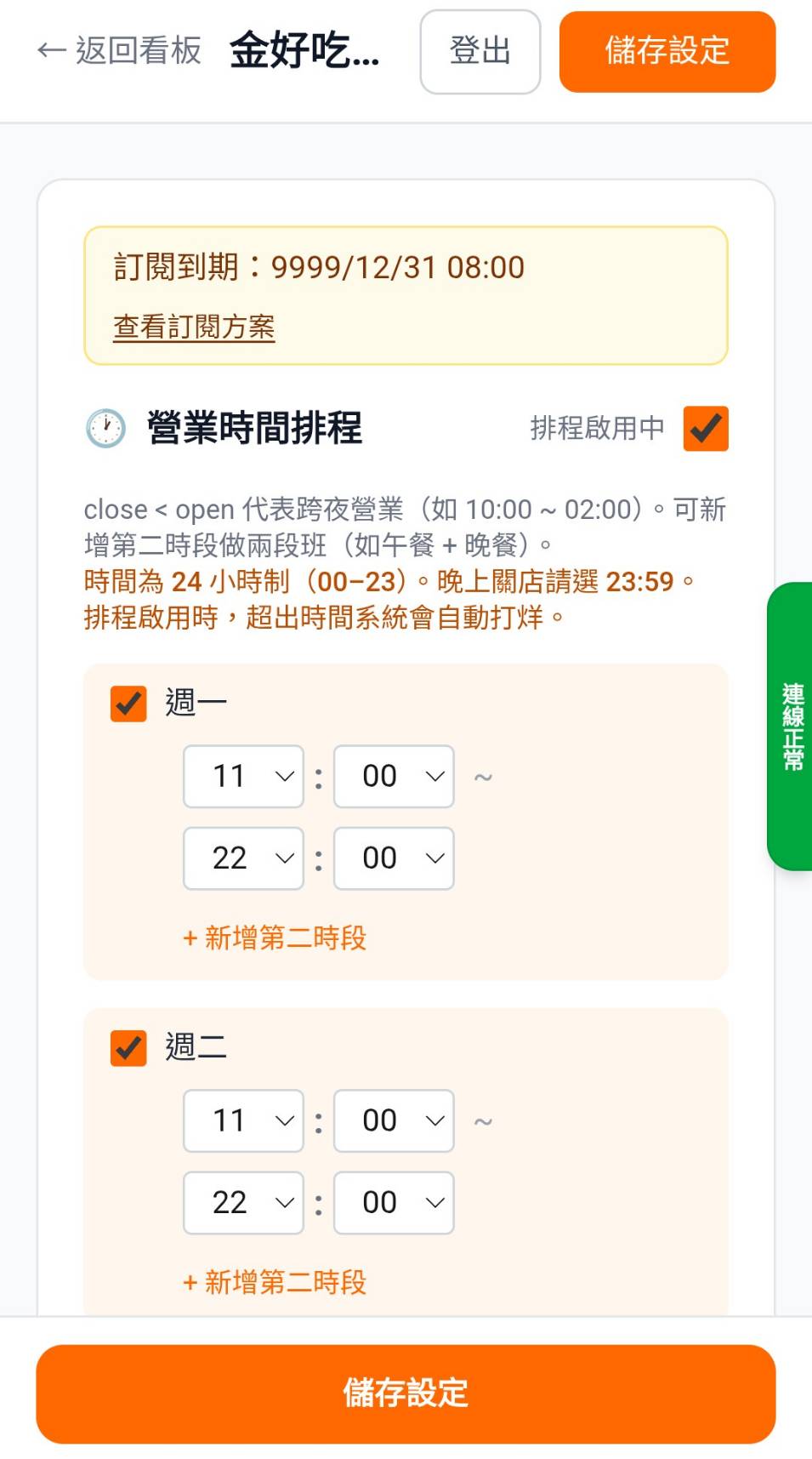
重要: 營業時間是排程;忙時要立刻停單,仍以看板的 接單中/打烊 手動開關為準。兩者都要會。
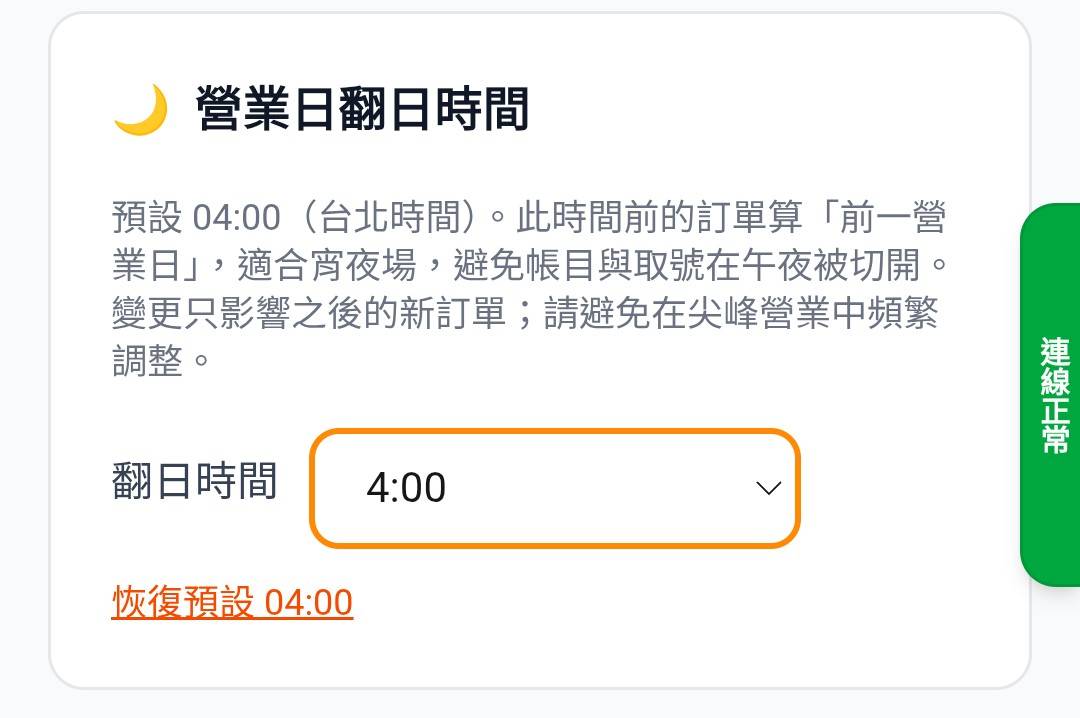
步驟 2:了解營業日切換時間
系統有「營業日切點」(常見預設接近凌晨,例如 04:00)。 意思是:凌晨的單還算前一營業日或新營業日,會影響報表歸天。
一般小店先用預設即可;若你打烊很晚,再調整切點。
步驟 3:選擇新單接單方式
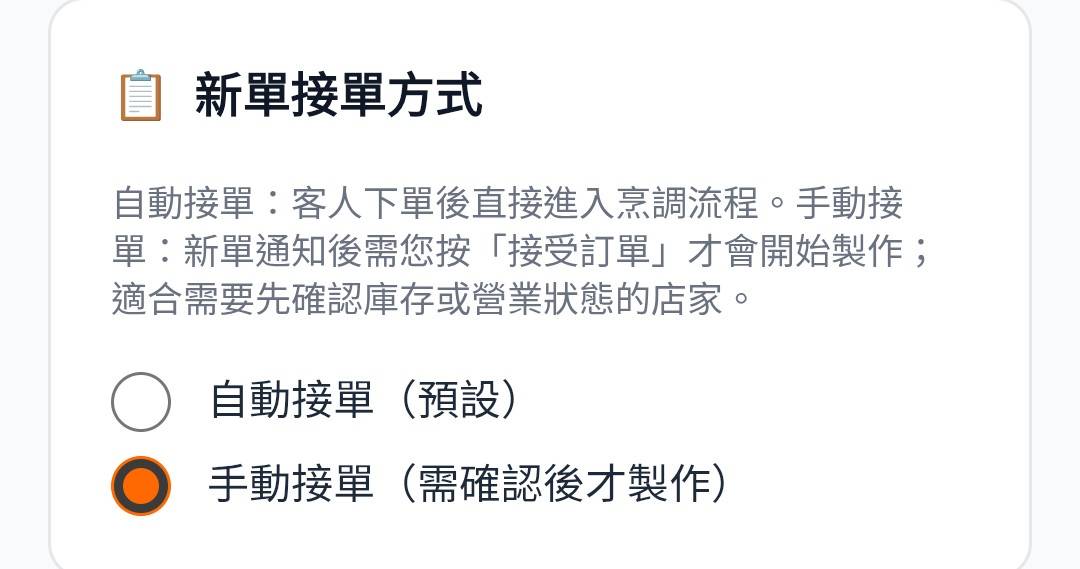
在設定裡找到 新單接單方式:
- 自動接單(預設) — 客人下單後直接進製作流程,適合節奏快、品項單純
- 手動接單 — 你要先按接受才開始做,適合要先確認料況、快打烊時
步驟 4:餐具選項與備餐時間
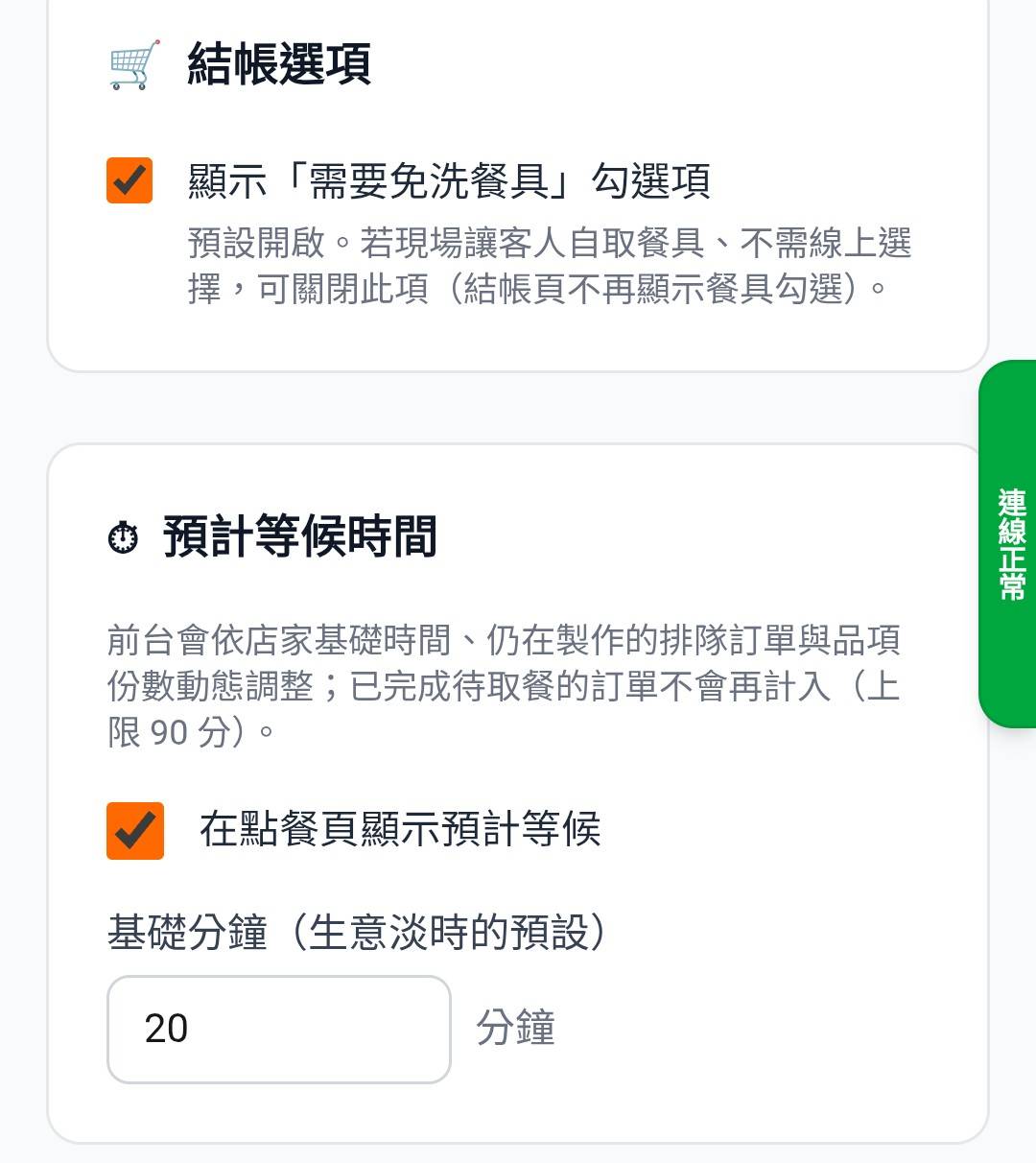
- 免洗餐具勾選:若結帳要問「需要餐具嗎」,保持開啟;客人自取餐具可關閉
- 備餐時間/等待估算(若有):給客人心理預期,不要設太樂觀
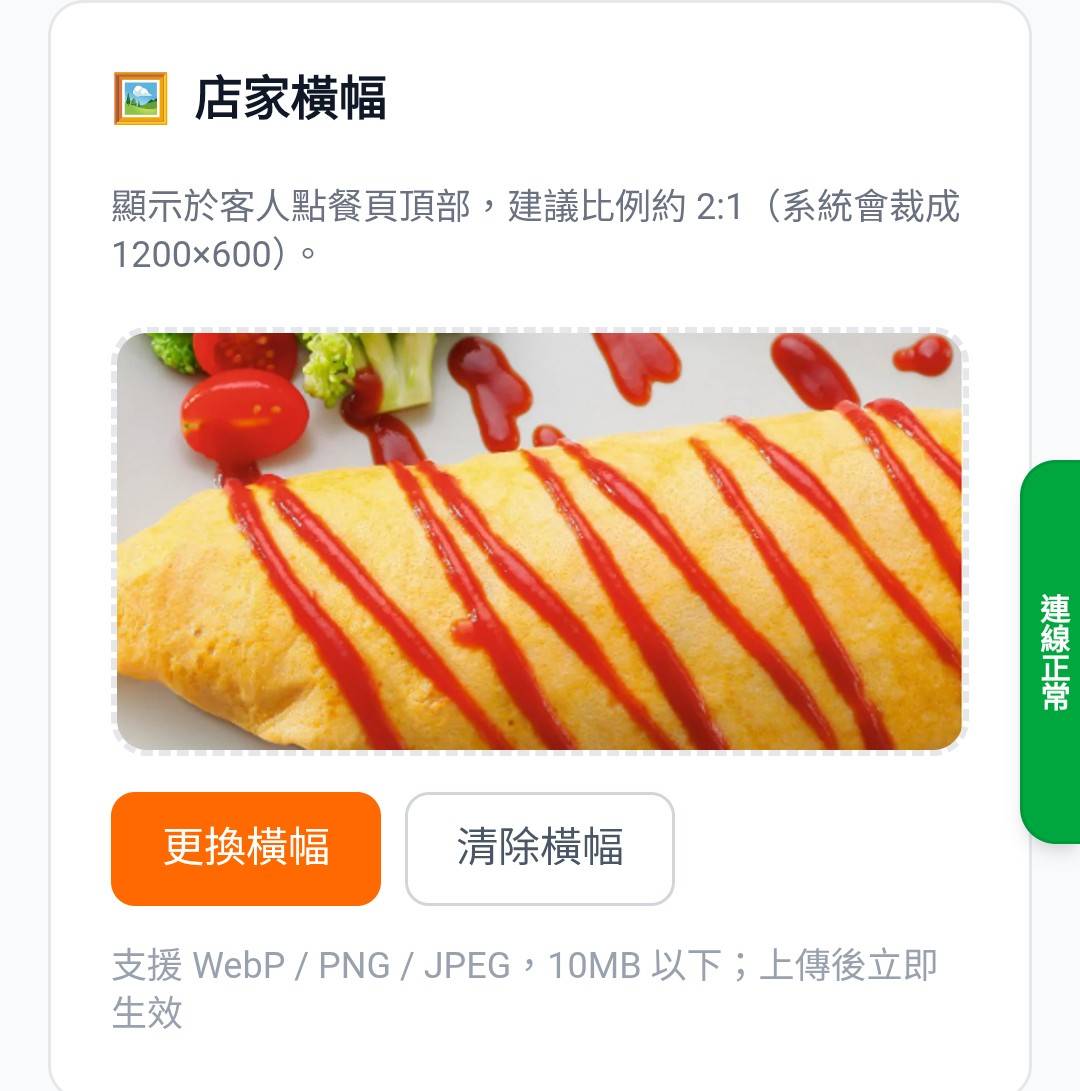
步驟 5:上傳店家橫幅(建議)
- 在設定找到橫幅/Banner
- 上傳店頭或主打餐點圖
- 到點餐頁確認版面
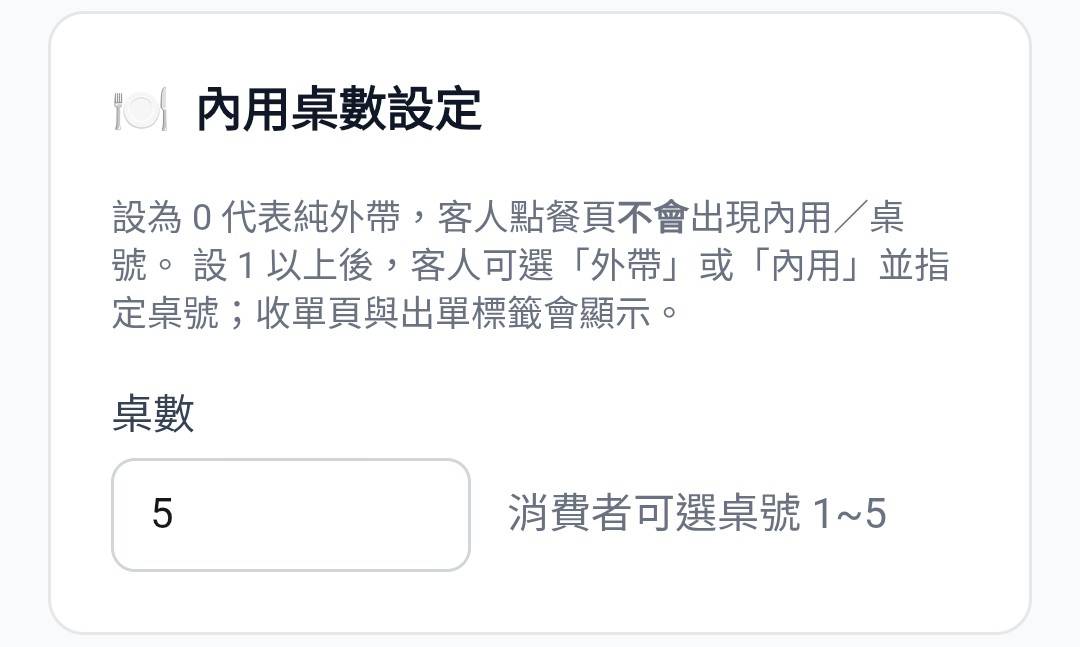
步驟 6:內用桌數(有內用再設)
若客人會選桌號:
- 在設定填內用桌數
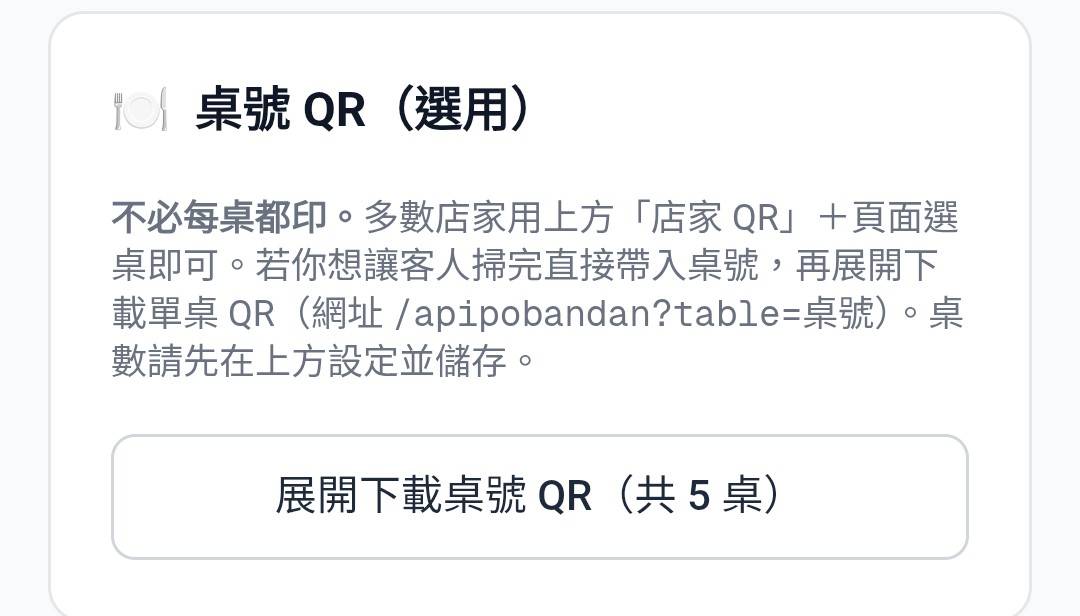
- 之後可再決定要不要印每桌 QR(見 QR 章節)
步驟 7:黑名單(例外處理)
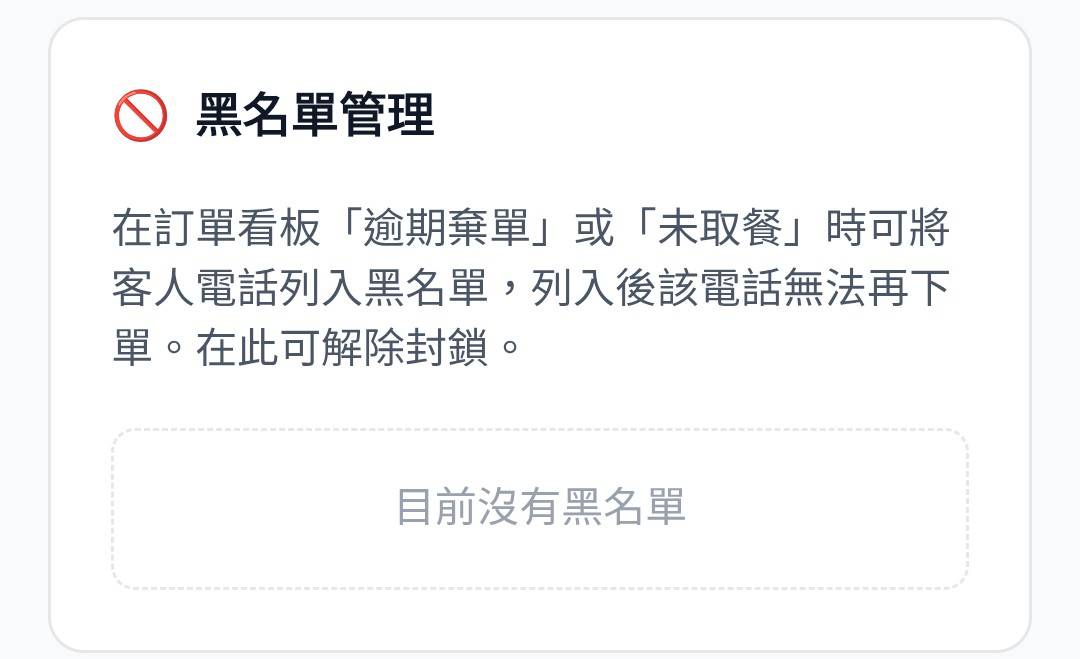
若有惡意棄單等狀況,系統可能在異常流程把客人加入限制。 設定頁可查看並解除黑名單。平常不必動;會用「解除」即可。
檢查是否成功
- [ ] 營業時間與實際開店大致一致
- [ ] 知道自動/手動接單差在哪
- [ ] 知道忙時用看板開關打烊
下一步
設定怎麼收錢:收款設定。