
第 10 章必學約 18 分鐘
每日接單流程
開店、關螢幕收單通知、接單製作、呼叫取餐、完成與打烊
菜單與設定都好了,接下來練「每天真正會用到的動作」。這一章是開店後最重要的一章。
後台路徑: 後台首頁 → 訂單看板 通知細節也可對照:通知與 LINE
每日開張 5 件事
- 登入後台,打開 訂單看板(營業時固定開著,不要把瀏覽器整個滑掉)
- 確認 新單通知 已就緒(鈴聲/關螢幕推播,見下方)
- 切換成 接單中
- (若有印表機)確認出單機已連線
- 需要時先把賣完的品標售罄
待補圖
接單中開關
/guide/images/10-accepting-toggle.png
開張前先確認:關螢幕也能收到新單
漏單常見原因不是系統沒進單,而是 螢幕關了/分頁被清掉/手機靜音。開張前在 設定 → 📱 新單通知 選好模式並測過一次。
模式怎麼選
| 模式 | 適合 | 你要做的事 |
|---|---|---|
| 關螢幕仍可收單(推播 + 鈴聲)(建議) | 營業中想關螢幕省電,又不能漏單 | 開推播 → 測試關螢幕推播 → 按 關螢幕有收到 |
| 螢幕常亮(看板分頁 + 鈴聲) | 不想開推播權限 | 啟用鈴聲即可;接單中螢幕會常亮(較耗電) |
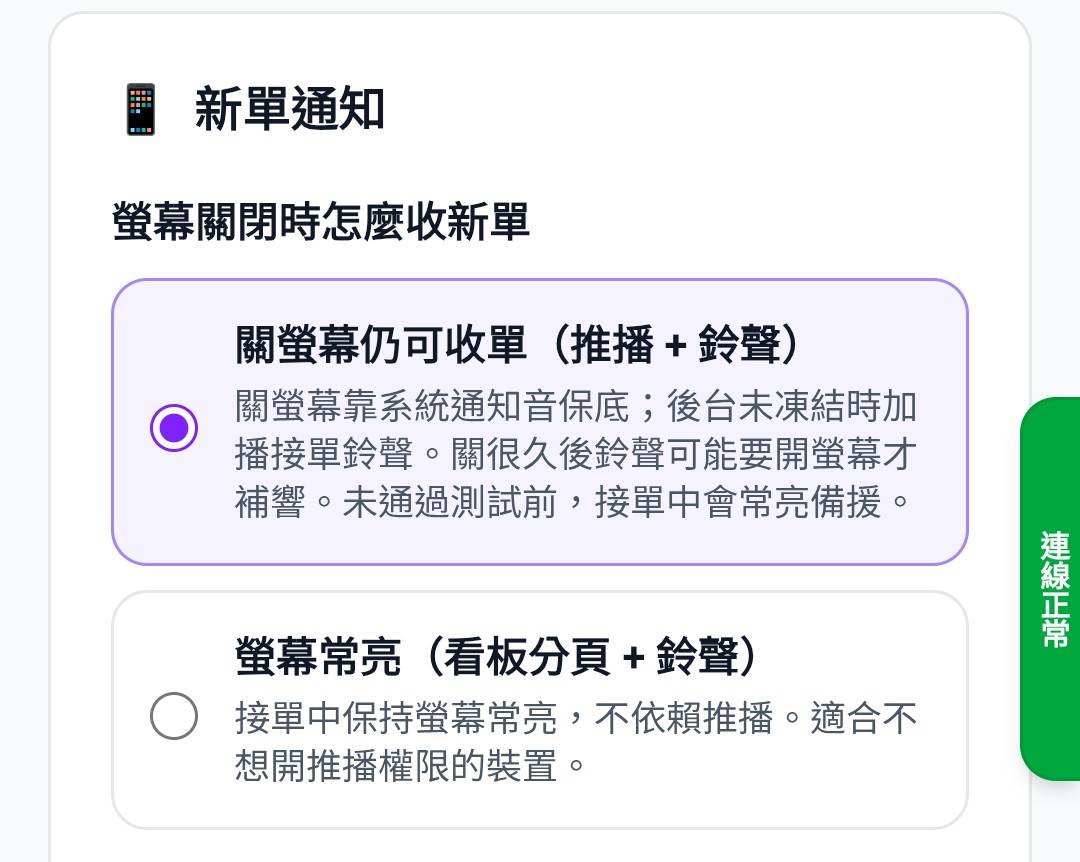
建議流程(推播模式)
- 到 設定 → 新單通知
- 選 關螢幕仍可收單(推播 + 鈴聲)
- 按 啟用看板鈴聲(試聽),確認有聲;手機勿靜音
- 按 開啟網頁推播,允許瀏覽器通知
- 按 測試關螢幕推播 → 立刻關螢幕約 10 秒,確認有系統通知音/震動
- 回來按 關螢幕有收到(狀態應類似「已驗證」)
- 若按 關螢幕沒收到:接單中會先用螢幕常亮備援;請檢查 Chrome 通知與電池設定後再測
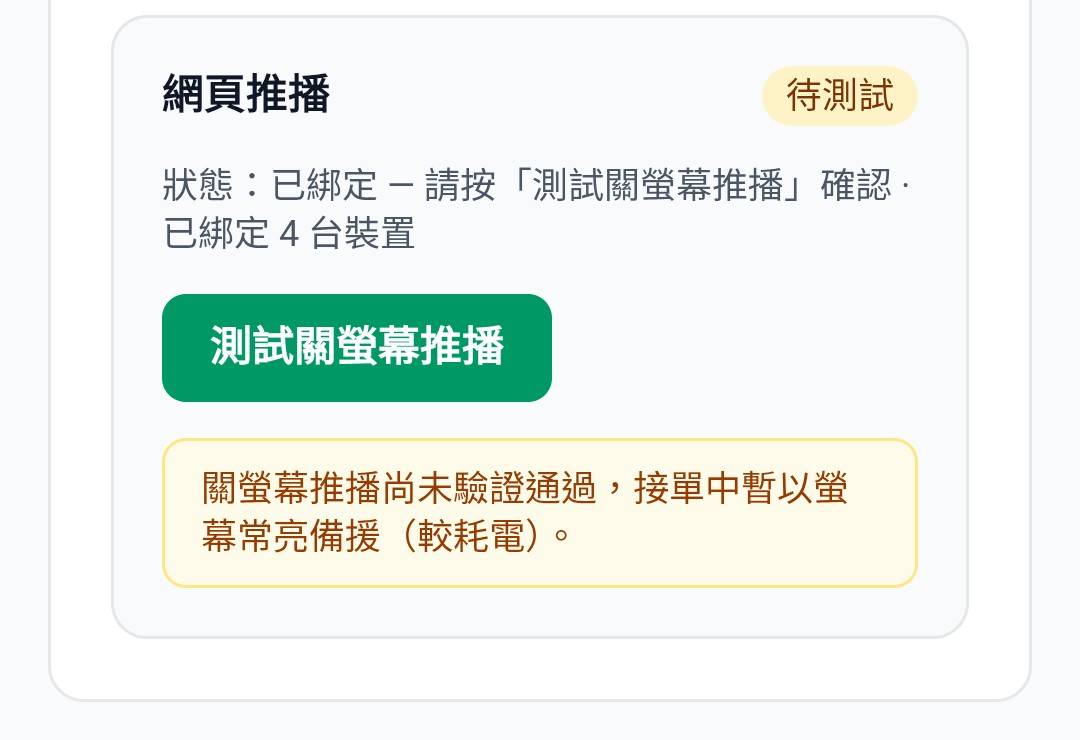
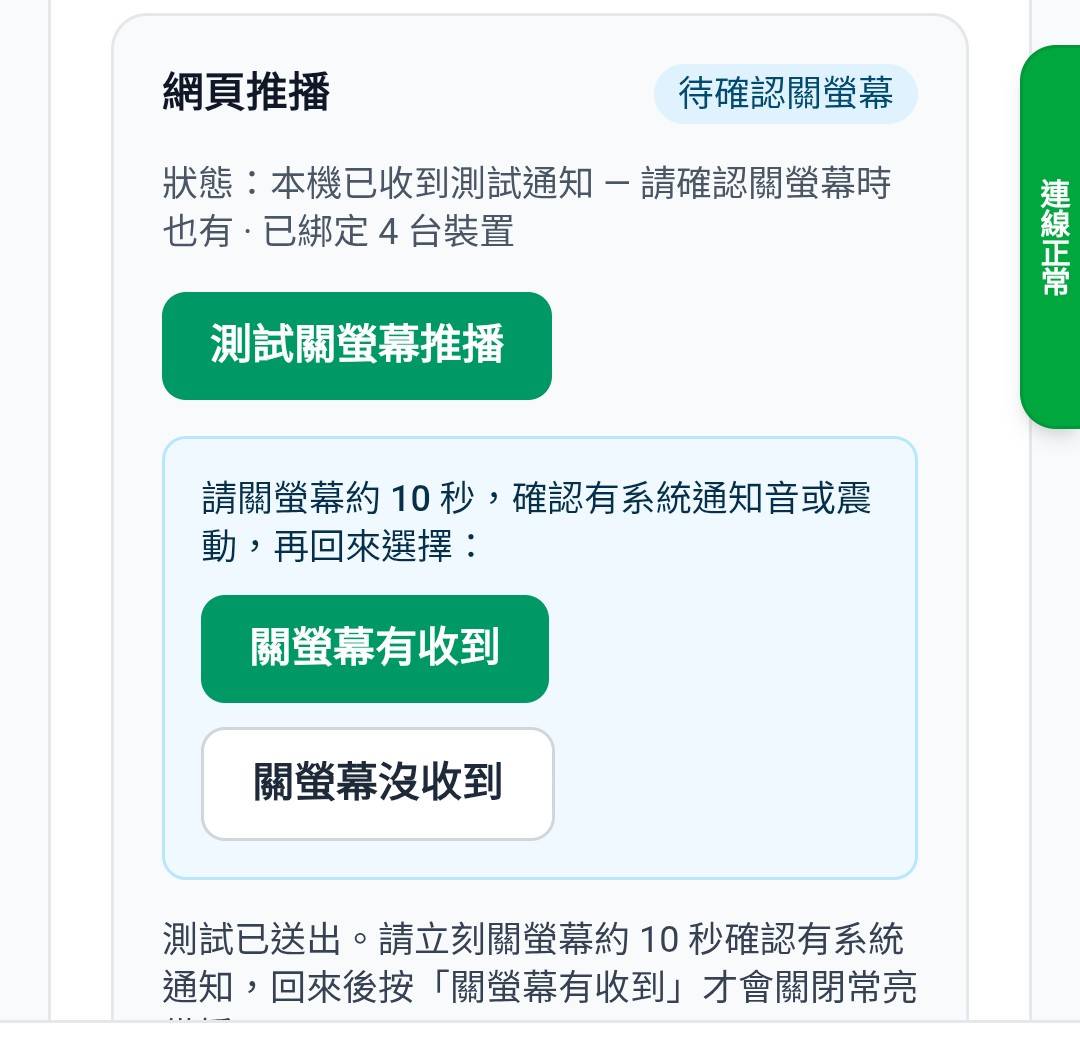
預期: 關螢幕時以系統通知保底;後台分頁未凍結時也可能加播接單鈴聲。關很久後,鈴聲有時要開螢幕才補響——這時系統通知仍應先叫醒你。
常見卡點: 切換 接單中 時若跳出「關螢幕推播尚未驗證」,先回設定測完,再開店較穩。看板上方若有黃色提醒,也可點進去補設定。
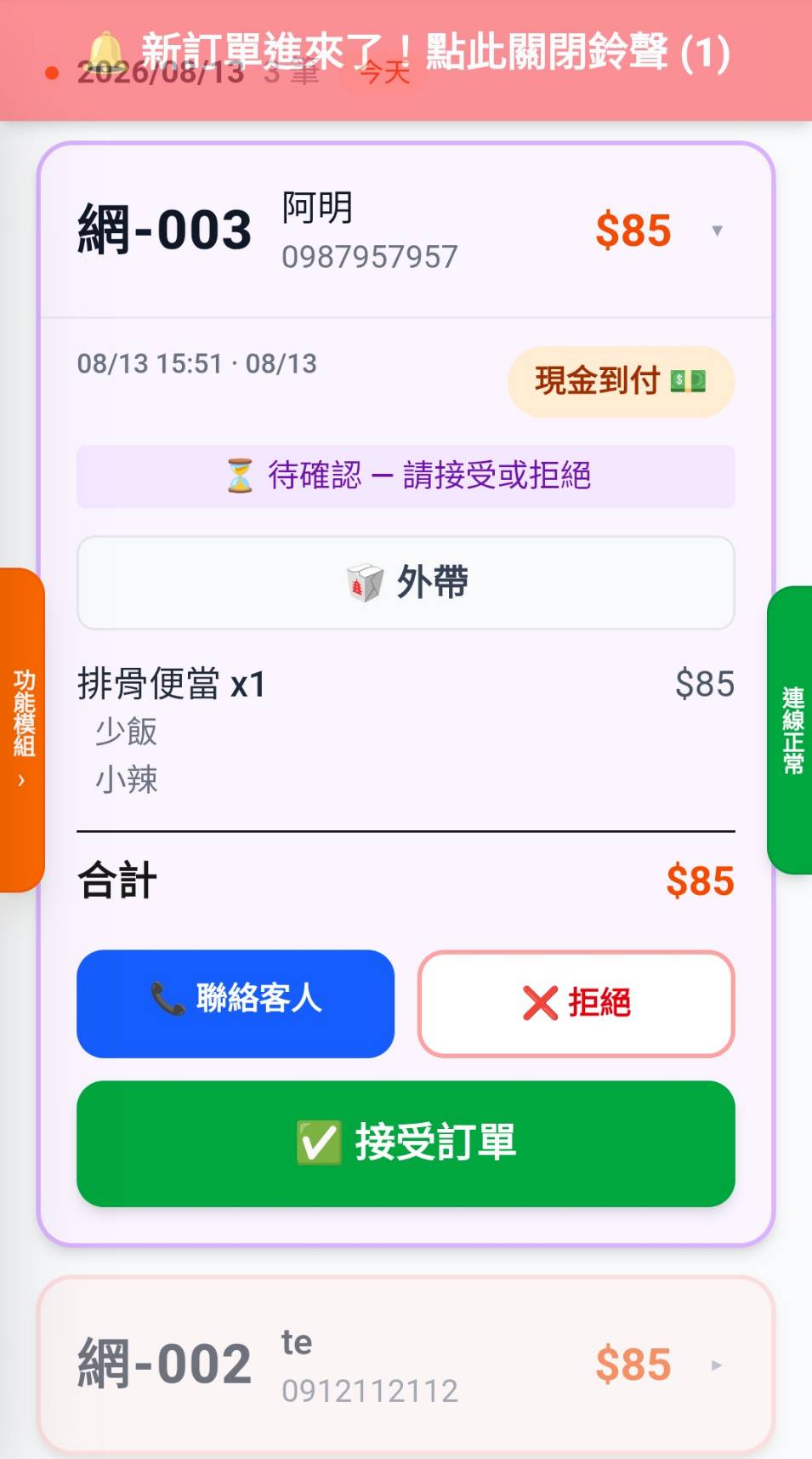
步驟 1:接到新單
- 聽到鈴聲、看到看板紅條,或關螢幕時的系統通知
- 打開/回到訂單看板,找到新單
- 若是手動接單模式:先按 接受(或拒絕)
- 自動接單模式:直接開始做
步驟 2:製作中管理
- 依出單內容備餐
- 訂單會待在製作相關分頁
- 若客人加料很多,對照訂單明細,不要只看品名
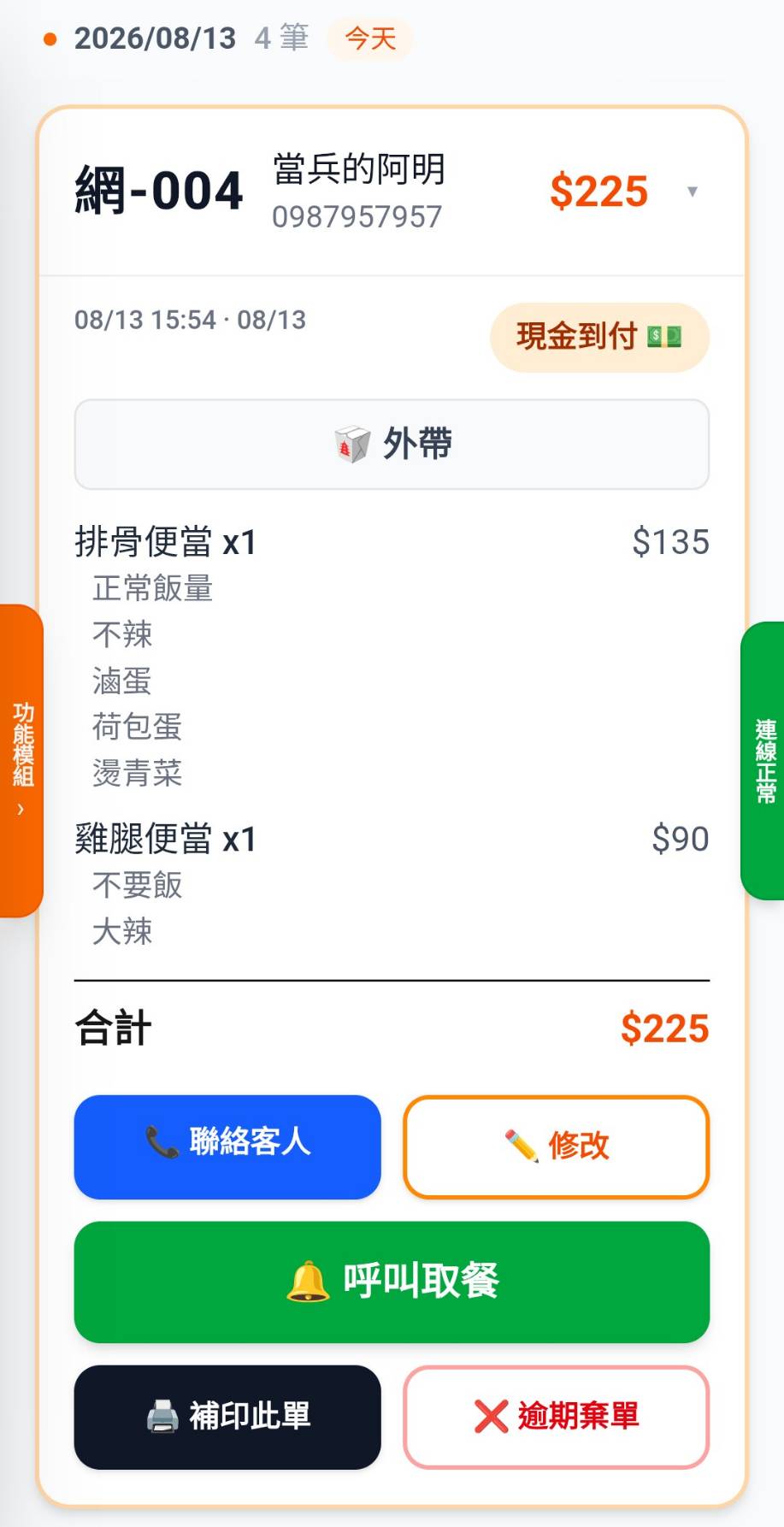
步驟 3:呼叫取餐
餐點好了:
- 按 呼叫取餐
- 客人端會收到可取餐提示(依設定)
- 現場可同時口頭叫號
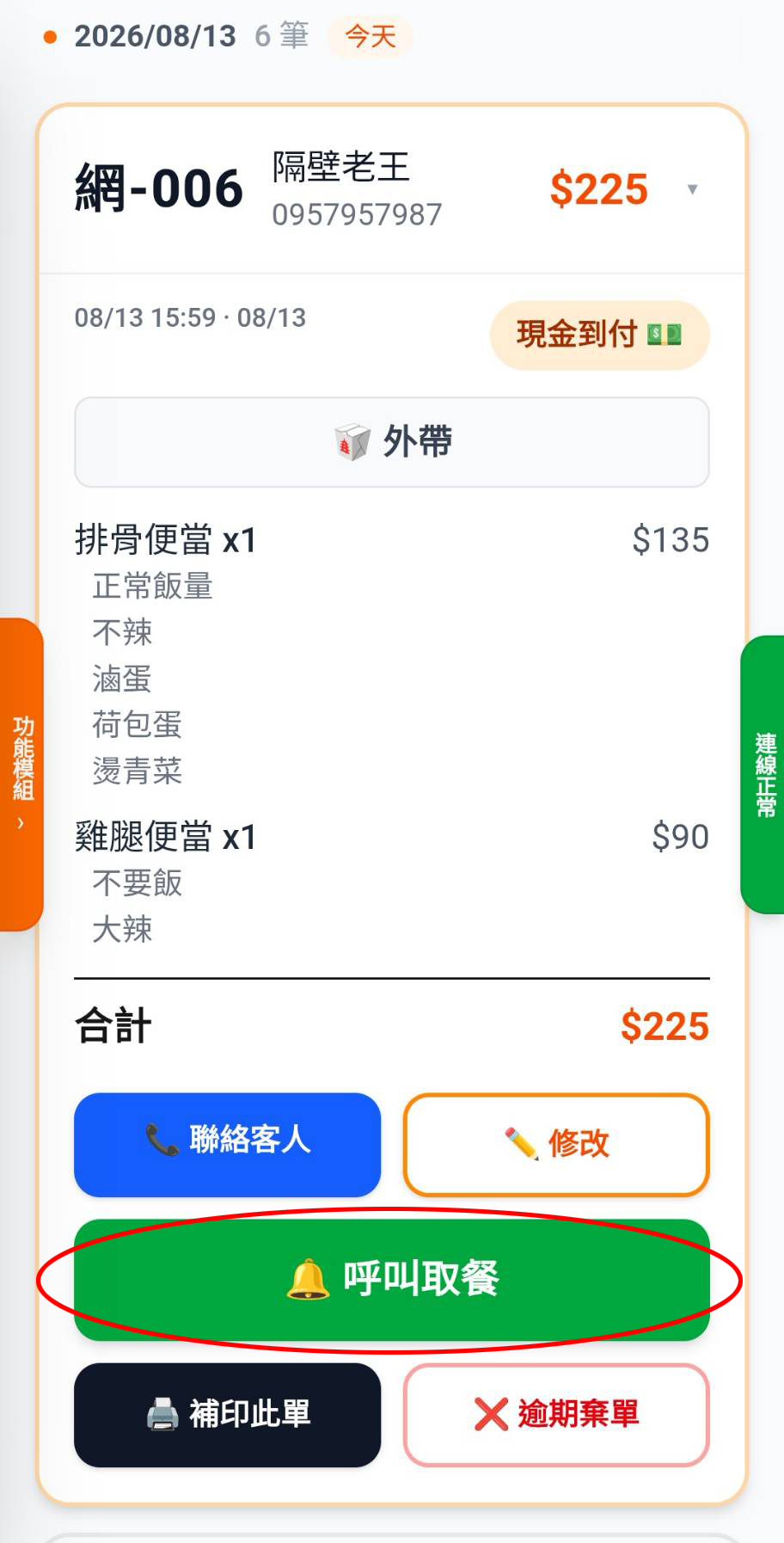
步驟 4:完成取餐
客人取走後:
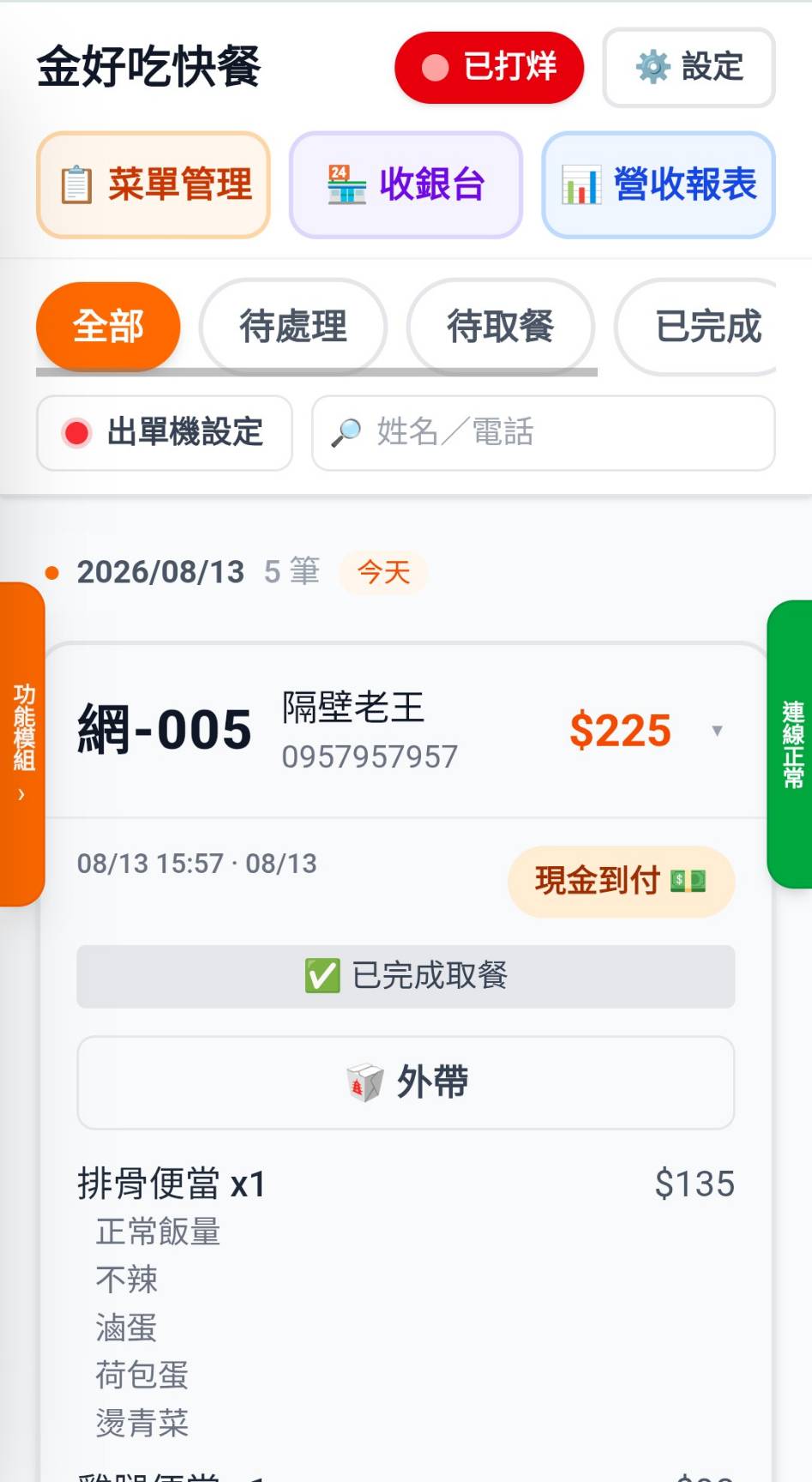
- 按 完成取餐
- 訂單進入已完成
- 繼續下一單
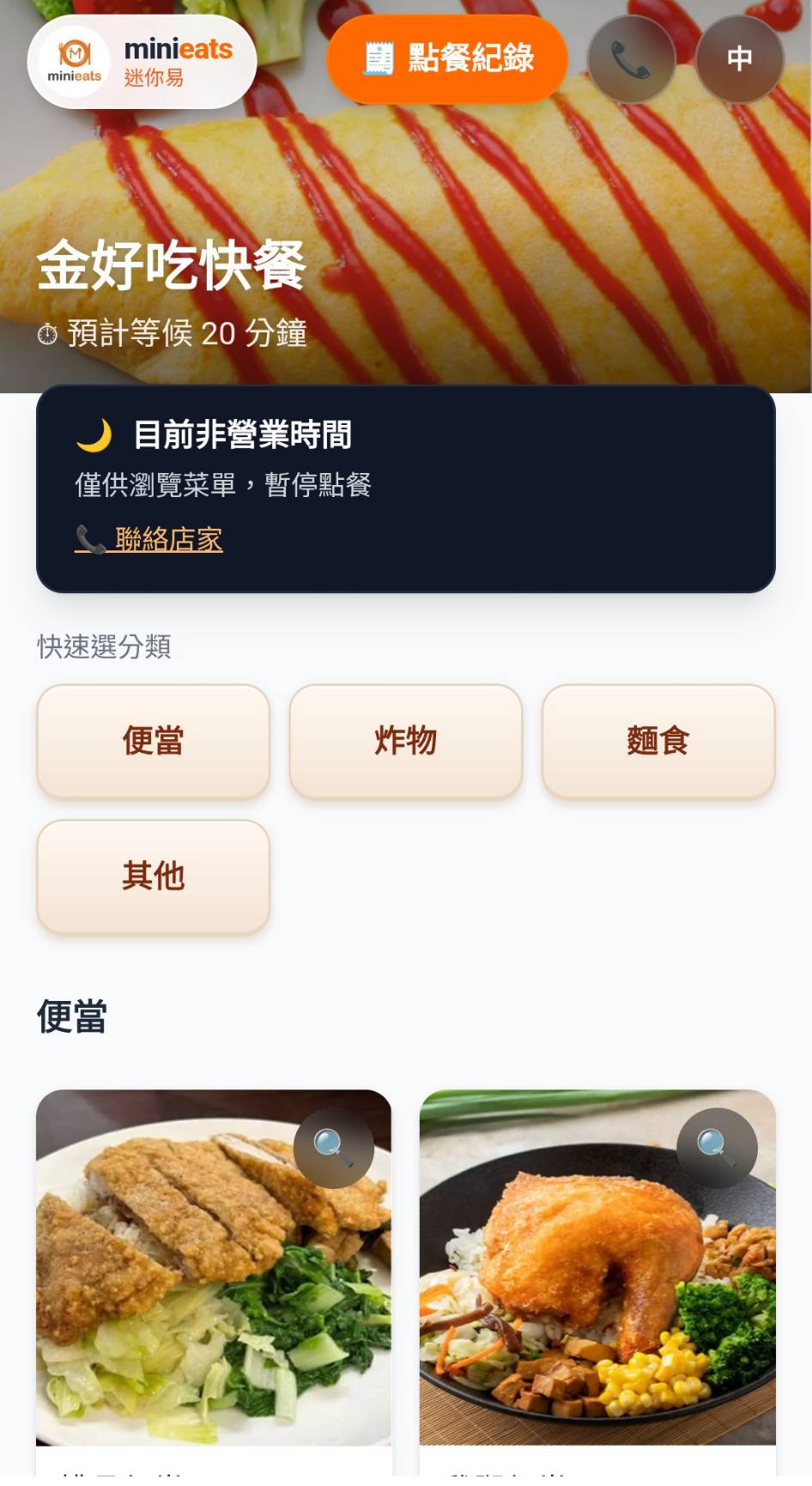
步驟 5:打烊
- 看板切成 打烊/暫停接單(也會停掉常亮備援)
- 用手機開點餐頁確認客人無法再正常下單
- 隔天再開回接單中
異常狀況怎麼辦
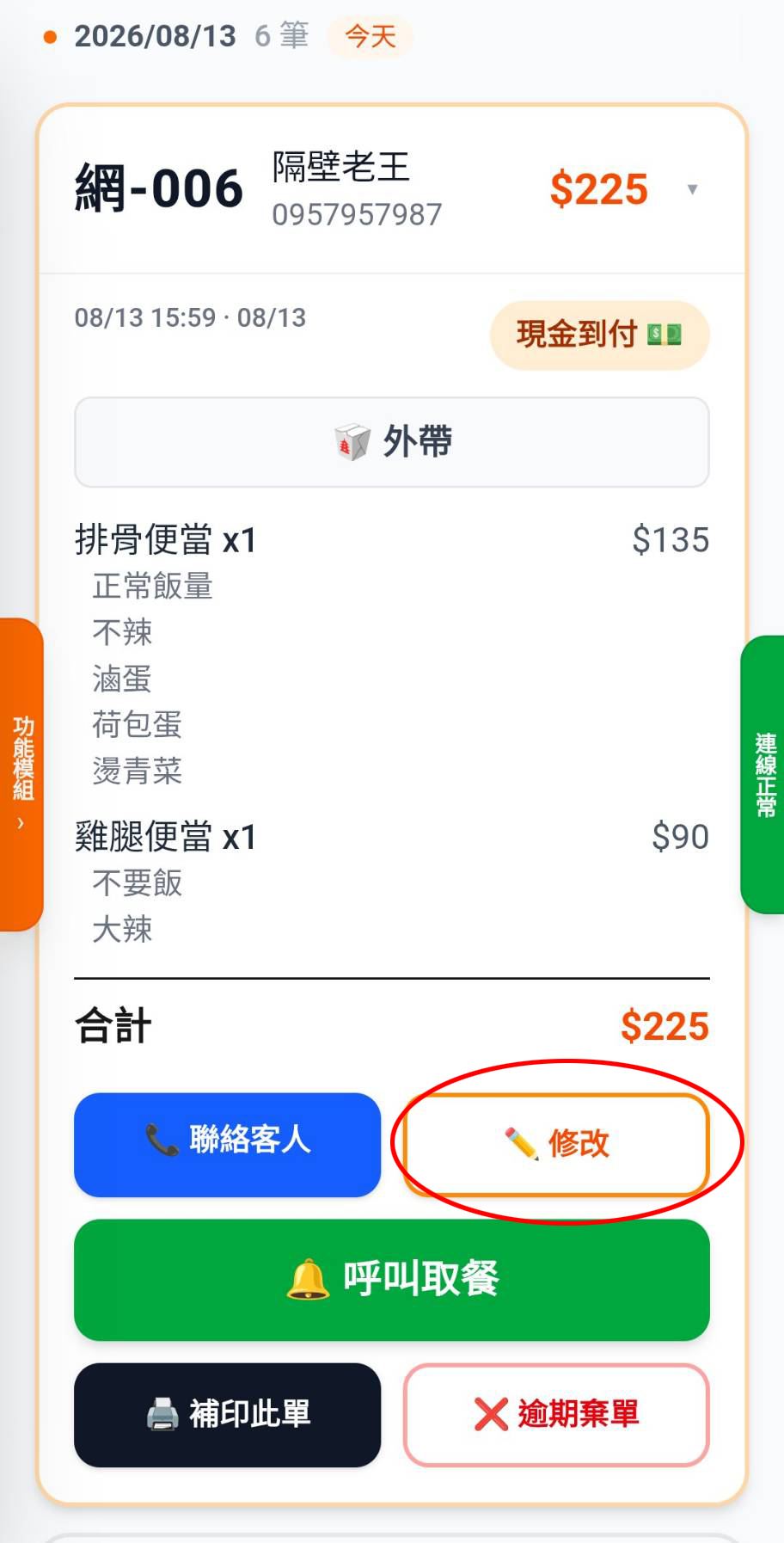
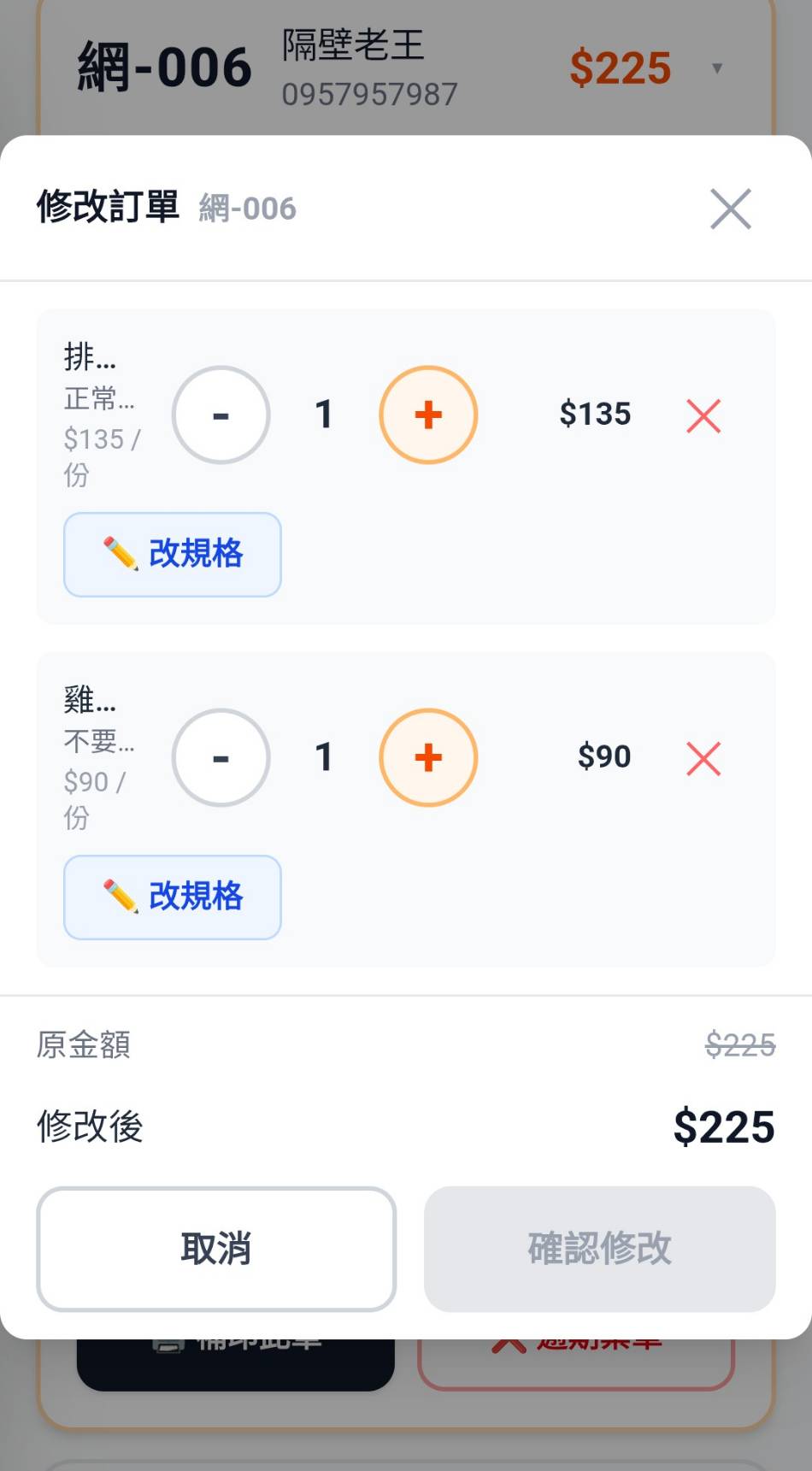
客人要改單
- 在訂單上使用編輯(若功能開放)
- 可調數量、移除品項、重選客製化
- 改完再繼續做
要重印出單
找訂單上的重印/列印按鈕。
客人沒來取(No-show)
依看板提供的取消/未取餐流程處理;必要時可進入黑名單機制(慎用)。
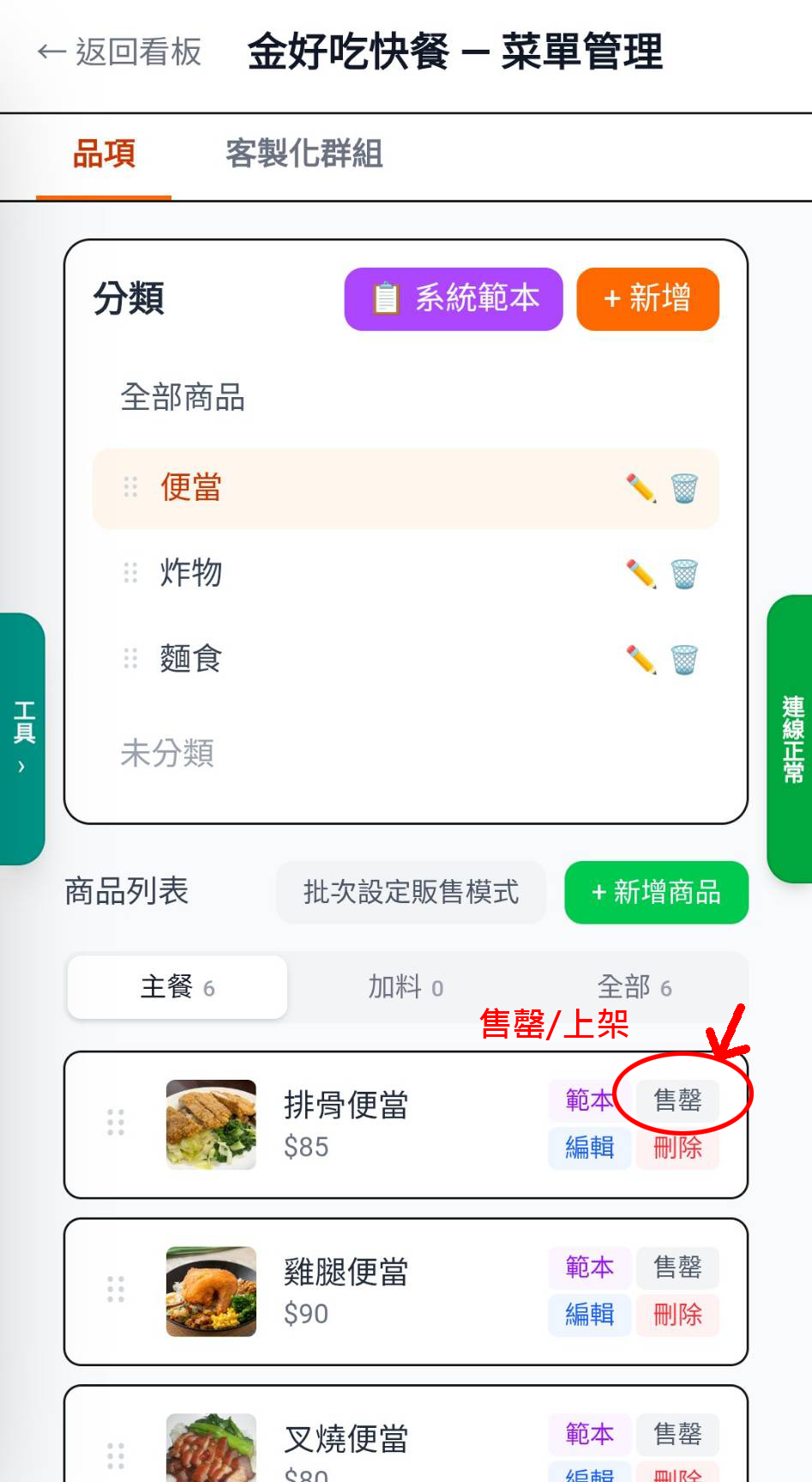
臨時缺貨
回菜單把品項標 售罄,比一筆筆拒單快。
關螢幕突然不響了
- 確認手機沒靜音、Chrome 通知權限仍允許
- 回 設定 → 新單通知 再按一次 測試關螢幕推播
- 測過後重新切 接單中,並保持看板分頁不要被系統清掉
過關標準(請真的練一次)
請用親友或自己的手機走完整輪:
- 關螢幕(或依你選的模式)→ 掃 QR 下測試單
- 有通知/鈴聲 → 打開看板處理
- 製作 → 呼叫取餐 → 完成取餐
- 打烊再開回來
全程不需旁人提示,才算過關。