
第 09 章必學約 10 分鐘
QR 與用餐場景
下載店家 QR、桌號 QR、內用外帶怎麼貼怎麼用
客人進店後要「掃得到、點得到」。多數小店 一張店家 QR 就夠;桌號 QR 是加分,不是必需。
後台路徑: 後台 → 設定 → 店家點餐 QR Code
步驟 1:下載店家 QR
- 打開設定
- 找到 店家點餐 QR Code
- 下載 PNG
- 印出貼在點餐處、門口或立牌
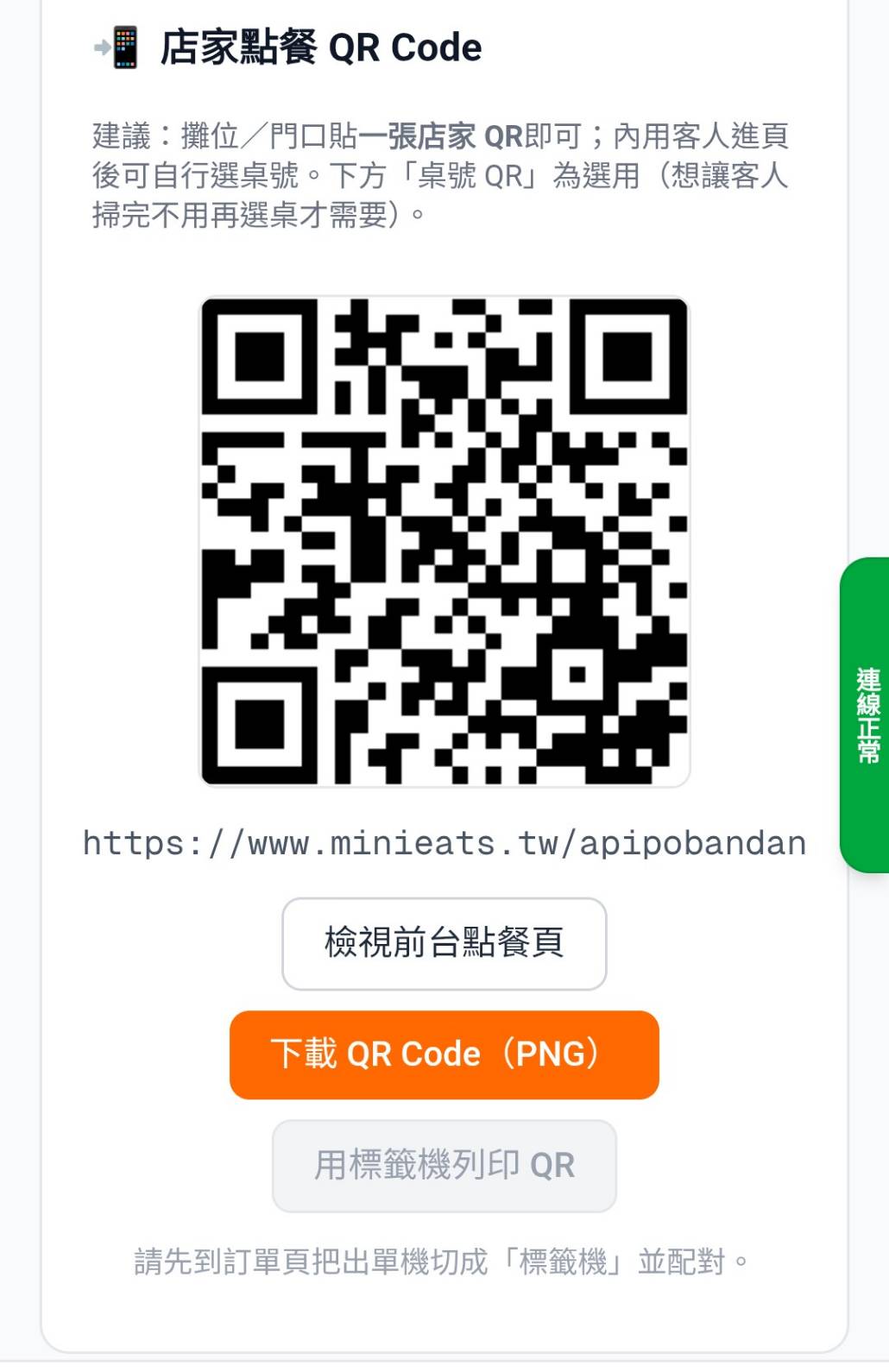
建議: 先印小張測試;確認網址正確再大量印刷。
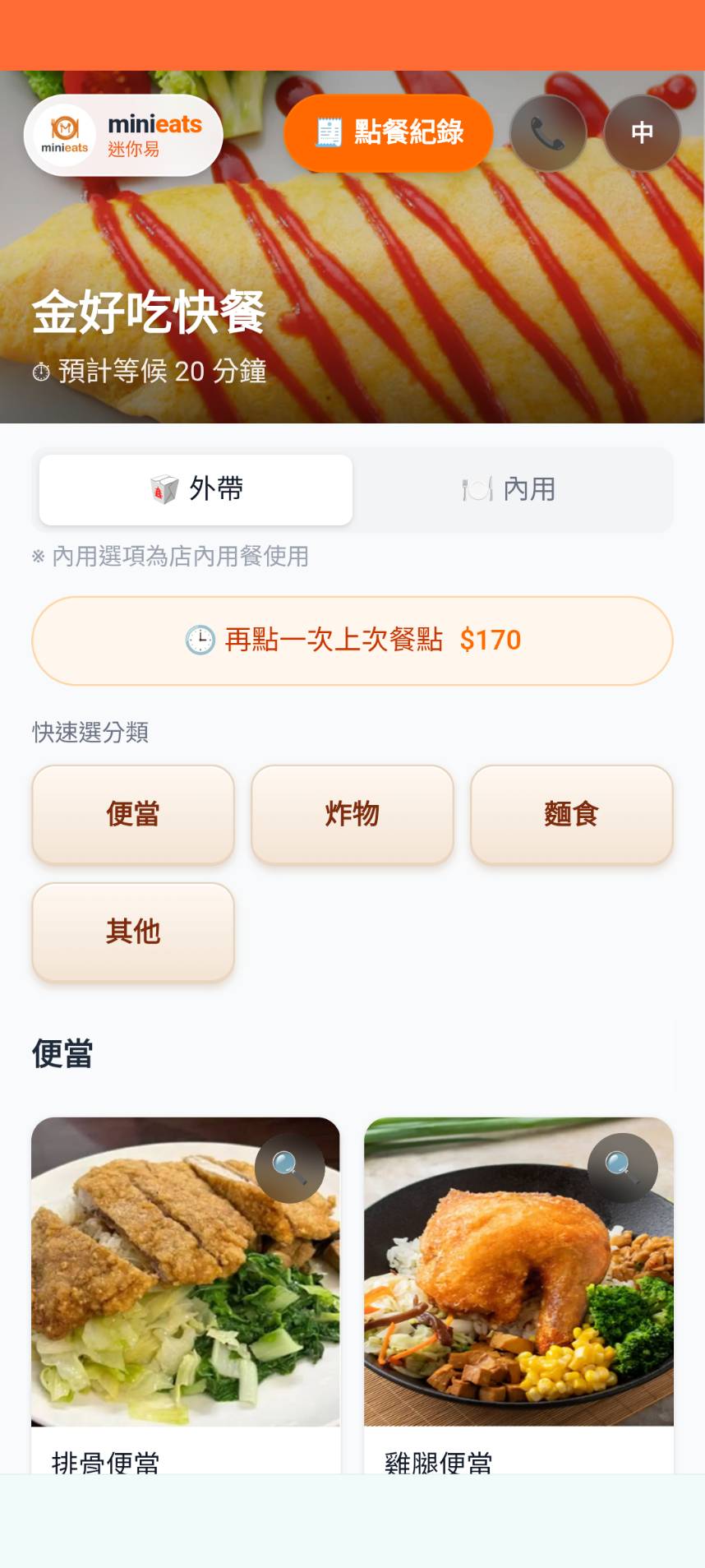
步驟 2:自己掃一次驗收
- 用手機相機/LINE 掃剛印的 QR
- 確認進到你的店、菜單正確
- 試選外帶或內用(依你的店型)
步驟 3:決定要不要桌號 QR
大多數攤販/外帶店: 不用桌號 QR。客人掃店家 QR,現場取餐即可。
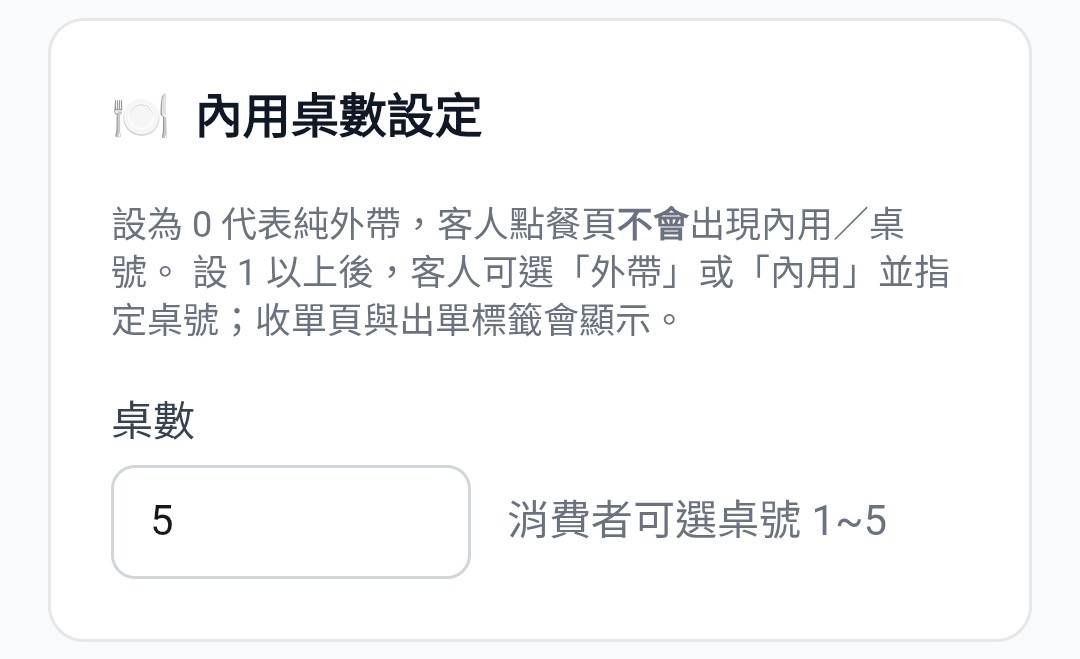
有桌位的小館:
- 在設定確認內用桌數
- 產生/下載各桌 QR(若提供)
- 貼在桌上;客人掃完可少選一次桌號
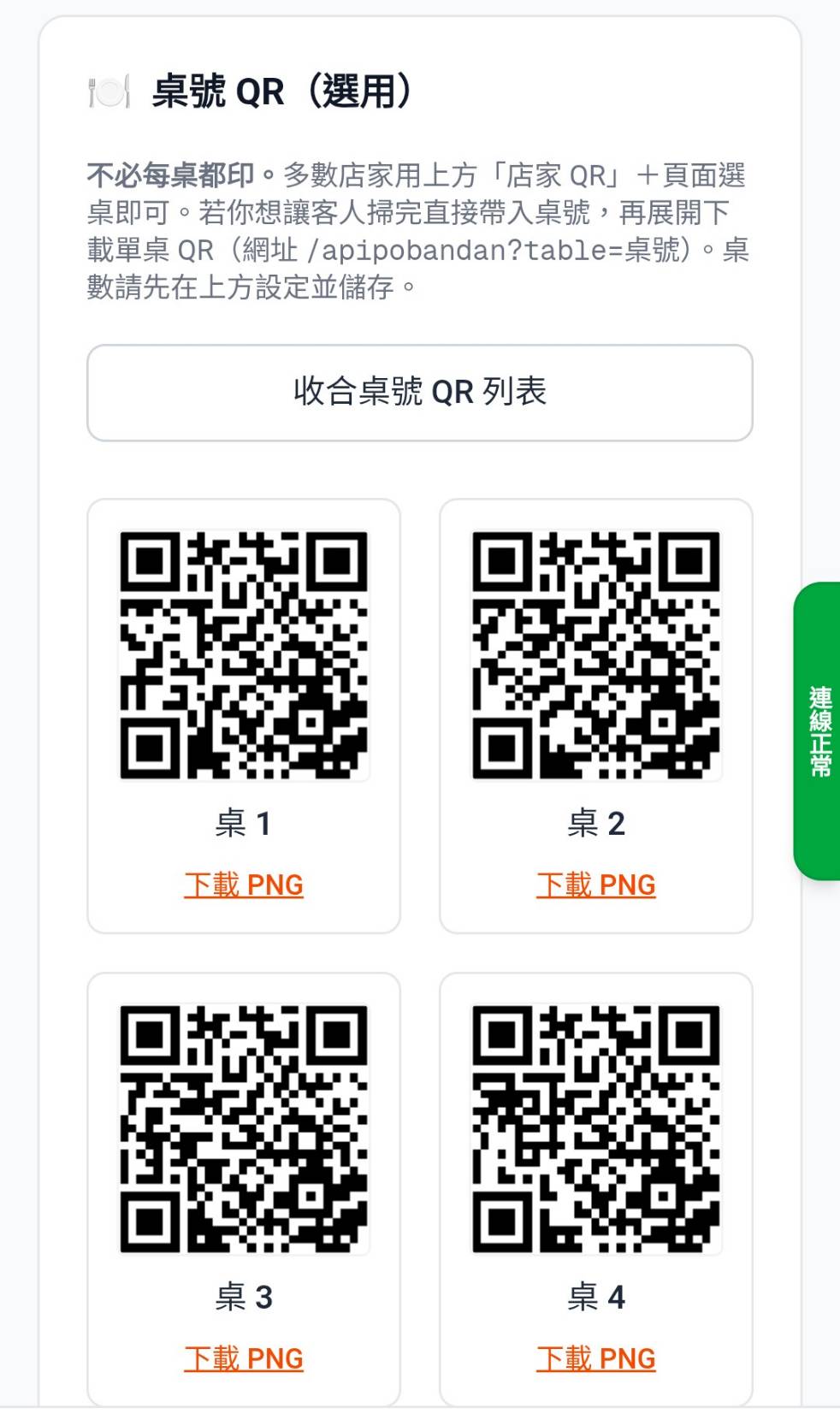
也可以只貼店家 QR,讓客人進頁後再選桌號。
步驟 4:現場動線怎麼擺
簡單原則:
- 點餐處 貼店家 QR(主)
- 取餐處 可再貼一張,減少客人問「網址多少」
- 字要大、燈要夠,避免反光拍不清
步驟 5:用標籤機列印(選用)
若你有 Niimbot 等標籤機,可在設定頁直接列印店名 + QR(細節見印表機章節)。
檢查是否成功
- [ ] QR 掃得進自己的店
- [ ] 菜單與價格正確
- [ ] 貼的位置客人站著掃得到
下一步
真正開始營業節奏:每日接單流程。