
第 17 章必學約 10 分鐘
上線檢查清單
開張前最後確認:菜單、收款、關螢幕通知、QR、測試單與日常口訣
前面章節都做過一遍後,用這張清單勾完再正式對外。勾不到的項目,回到對應章節補完。
A. 帳號與入口
- [ ] 能登入後台
- [ ] 後台書籤已存進營業用手機/平板
- [ ] 知道點餐網址與店名正確
B. 菜單
- [ ] 至少數個可賣品項,價格正確
- [ ] 必要的客製化可選且加價正確(屬性或群組擇一搞懂)
- [ ] 會標售罄、會改價
C. 設定與收款
- [ ] 營業時間大致正確
- [ ] 至少一種付款可用(建議先有到店付現)
- [ ] 發票說明與店內一致
D. 通知、關螢幕收單與 QR
- [ ] 已到 設定 → 📱 新單通知 選好模式
- [ ] 看板鈴聲 已啟用,試聽有聲;營業手機勿靜音
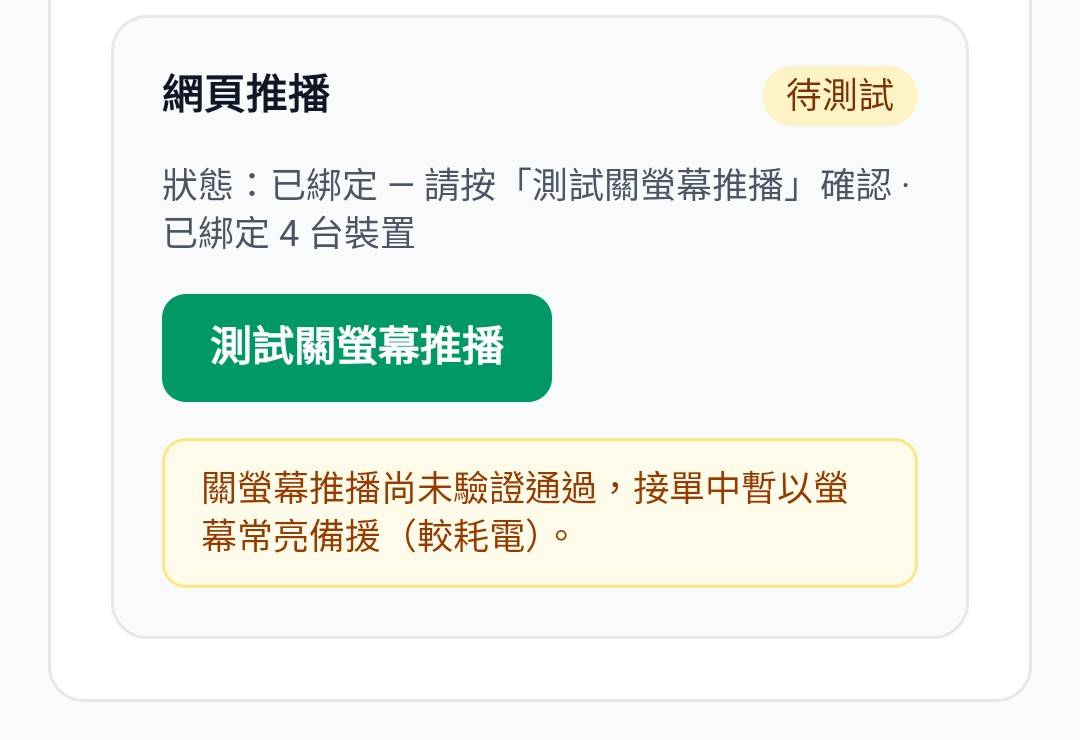
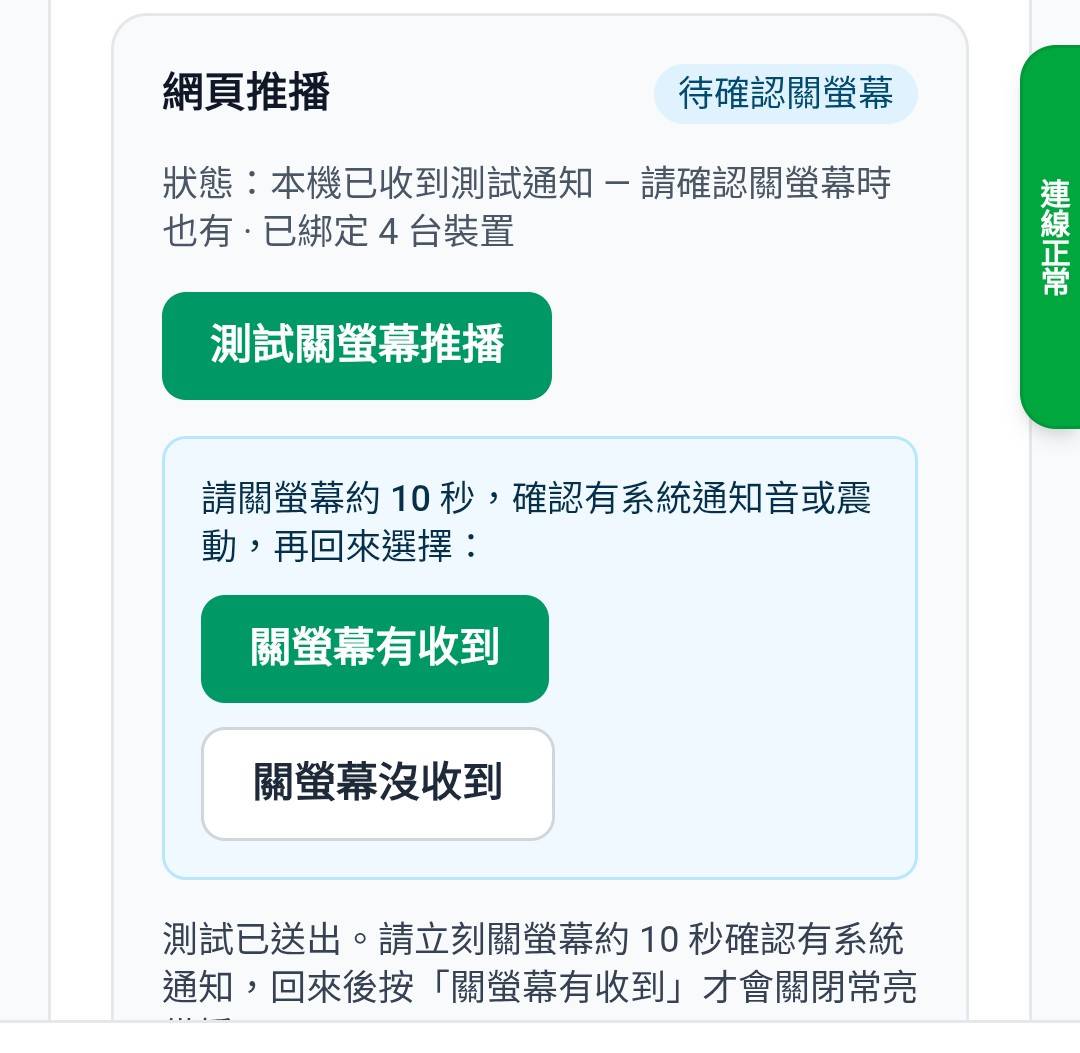
- [ ] 若選 關螢幕仍可收單:已 開啟網頁推播 → 測試關螢幕推播 → 關螢幕約 10 秒有系統通知 → 按 關螢幕有收到(狀態為已驗證)
- [ ] 若選 螢幕常亮:接受較耗電,並保持訂單看板分頁開著
- [ ] 用「螢幕關閉/鎖定」狀態實際下一筆測試單,確認叫得醒
- [ ] 店家 QR 已下載並試貼;自己掃得進正確菜單
E. 必過關:一筆完整測試單
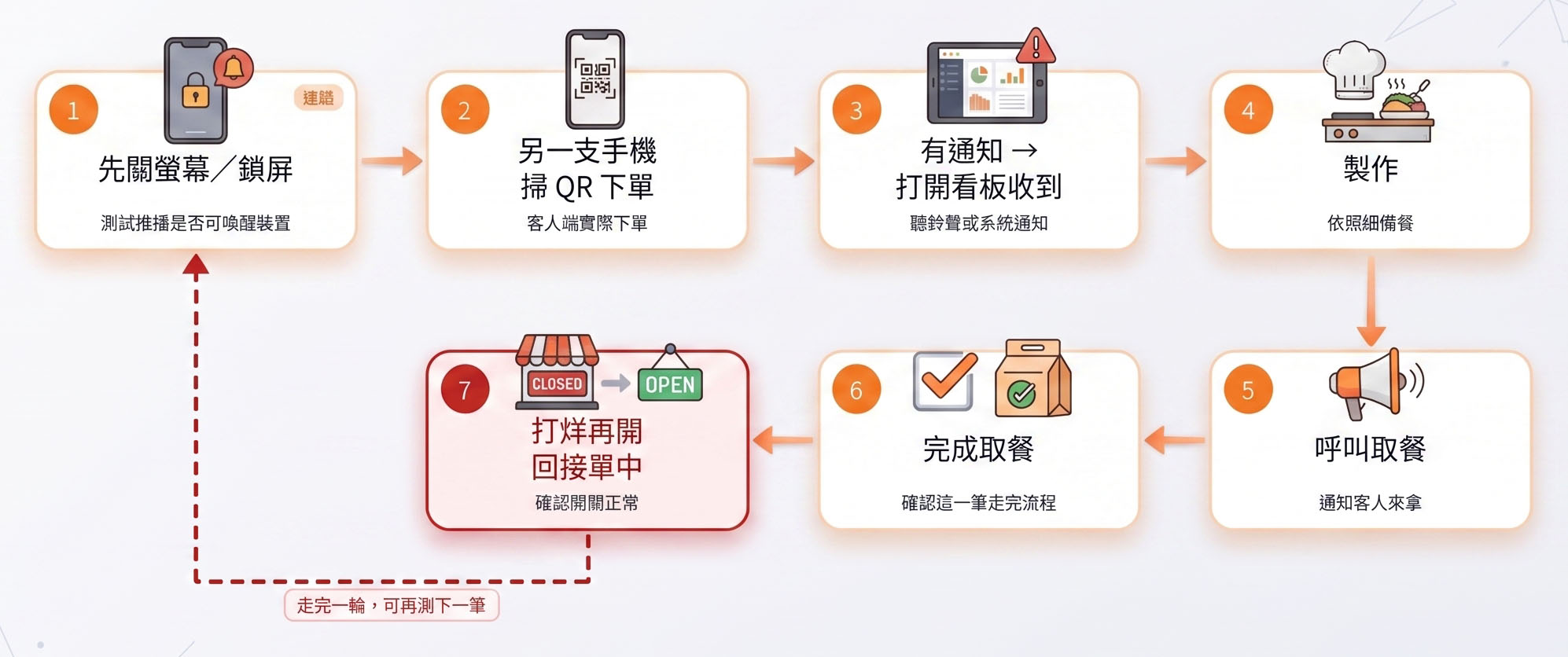
實際動手操作看看,熟悉接單步驟:
- (建議)先關螢幕/鎖屏
- 另一支手機掃 QR 下單
- 有通知 → 打開看板收到
- 製作
- 呼叫取餐
- 完成取餐
- 打烊再開回接單中
對應:每日接單流程
F. 選配(有再用)
- [ ] 出單機連線穩定
- [ ] 需要的加值模組已測過一筆
- [ ] 報表找得到測試日資料(測完可心裡有數)
- [ ] (選用)LINE 新單推播已測過
開張後每天只需記住
- 看板分頁開著、接單中
- 鈴聲/關螢幕推播已驗證(勿靜音)
- 呼叫取餐 → 完成取餐
- 賣完標售罄
- 打烊切換
還是卡關時
- 先重做一筆測試單定位卡在哪一步(含關螢幕測推播)
- 回該章節對照畫面
- 仍不行再找官方 LINE/Email,並說明:店名、卡關步驟、手機型號、瀏覽器、截圖
你已完成
到這裡,你已經把 MiniEats 從「空店」走到「可營業」。之後若要加強活動、會員、桌位,再回頭看模組相關章節即可。